 BranchPilot
看清分支关系,
看懂每条命令。
把本地仓库、全部分支和真实终端放进一个工作台。
点击操作之前,先知道 Git 将做什么。
Windows 与 Ubuntu 桌面版本机 Git · 本机认证
下载桌面版
v0.8.1Windows 10 1809+ / 11 · x64
下载 Windows 版.exe需先安装 Git for Windows。当前程序未签名,系统可能显示发布者未知或 SmartScreen 提示。
已验证 Ubuntu 20.04 / 24.04 · x64 桌面
按要安装程序的电脑选择,可用 uname -m 查看。
SHA256 校验值发布于 2026.11.24
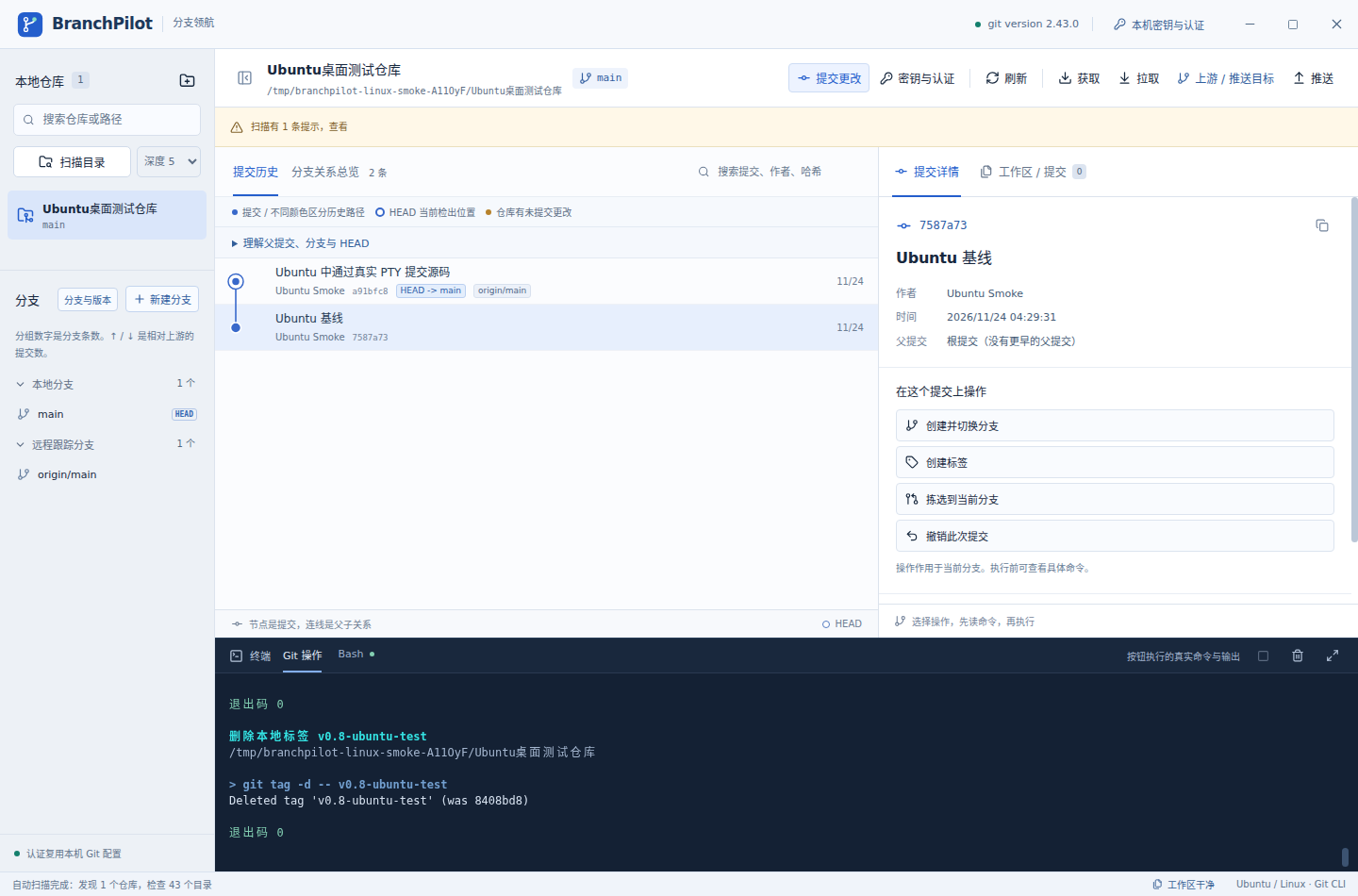
从看清关系,到执行操作。
熟悉 Git 的人少切换窗口,学习 Git 的人看懂每一步。
- 所有分支,一张关系图
- 本地分支、远程跟踪分支和 HEAD 一起展示。查看分叉与合并,点击提交了解它的来源。
- 先看命令,再执行
- 新建、切换、合并、删除分支以及发布标签,都有命令预览。真实终端保留输出与退出码。
- 检查修改,选择本次提交
- 按目录查看文件状态、检查差异、选择暂存内容,再提交到当前本地分支。推送另行操作。
- 沿用本机 Git 认证
- 继续使用已有 SSH 密钥、Agent 和凭据助手。本地浏览不需要向网页提供账号或密钥。
下载后,开始使用。
安装包和安装命令是两步:先下载文件,
再在自己的电脑上打开或安装。
Windows
- 安装 Git for Windows,并确保终端可以运行
git --version。 - 核对下载来源与文件后,双击
BranchPilot-0.8.1-Windows.exe。新版可继续读取旧版保存的仓库列表。 - 打开仓库或扫描项目目录,选择分支与提交开始操作。
当前 Windows 构建未做数字签名。系统可能显示发布者未知或 SmartScreen 提示;请先核对下载来源,再决定是否运行。SHA256 可核对文件完整性,不能替代发布者签名。
Git for Windows 官方网站Ubuntu · DEB 安装包
已验证 Ubuntu 20.04 / 24.04 的 x64 图形桌面。在下载文件所在目录执行:
sudo apt install ./BranchPilot-0.8.1-Ubuntu-amd64.deb安装后,在应用菜单中打开 BranchPilot,或运行 branchpilot。程序提供真实 Bash 会话,并沿用本机 Git 与 SSH 配置;纯 SSH 服务器环境没有用于显示窗口的图形桌面。
AppImage 如何运行?
进入文件所在目录,赋予执行权限后运行:
chmod +x BranchPilot-0.8.1-Ubuntu-x86_64.AppImage
./BranchPilot-0.8.1-Ubuntu-x86_64.AppImage
AppImage 需要系统已有 Git 和兼容的 FUSE 运行环境;遇到运行环境提示时,推荐使用上面的 DEB 安装包。
Ubuntu 版复用已有 Git / SSH 认证。Windows 凭据管理器记录与本工具的 Token 保存,仅在 Windows 版提供。
核对下载文件的 SHA256
可下载 SHA256SUMS.txt,或查看每个安装包的校验值:
BranchPilot-0.8.1-Windows.exe
34ed55a05768984f3d68127ec637b756bf0de616c35ef9f97abd069712af7da7BranchPilot-0.8.1-Ubuntu-amd64.deb
cefed3d96bb6ba1f0909336edb4f865ddbd006c969a13d1d63ee3bc3cb6fe89dBranchPilot-0.8.1-Ubuntu-x86_64.AppImage
6bbf4821431c4e47efe67a996e5415691193dd2c4cdd5f8ccc15319ea8ddf8adBranchPilot-0.8.1-Ubuntu-arm64.deb
c337cf7b3f3a1ad9ed843d226a81903f75a8278c5cc3ba1a3462c4d2f366cc62BranchPilot-0.8.1-Ubuntu-arm64.AppImage
f0dcb833f7e201401fa42067a903e9d5e24c1a5a9dc260b01826c6f3cc8f818d